[点晴永久免费OA]你路由器上的“WPS”按钮,到底是干什么的?不用的话建议关掉
当前位置:点晴教程→点晴OA办公管理信息系统
→『 经验分享&问题答疑 』
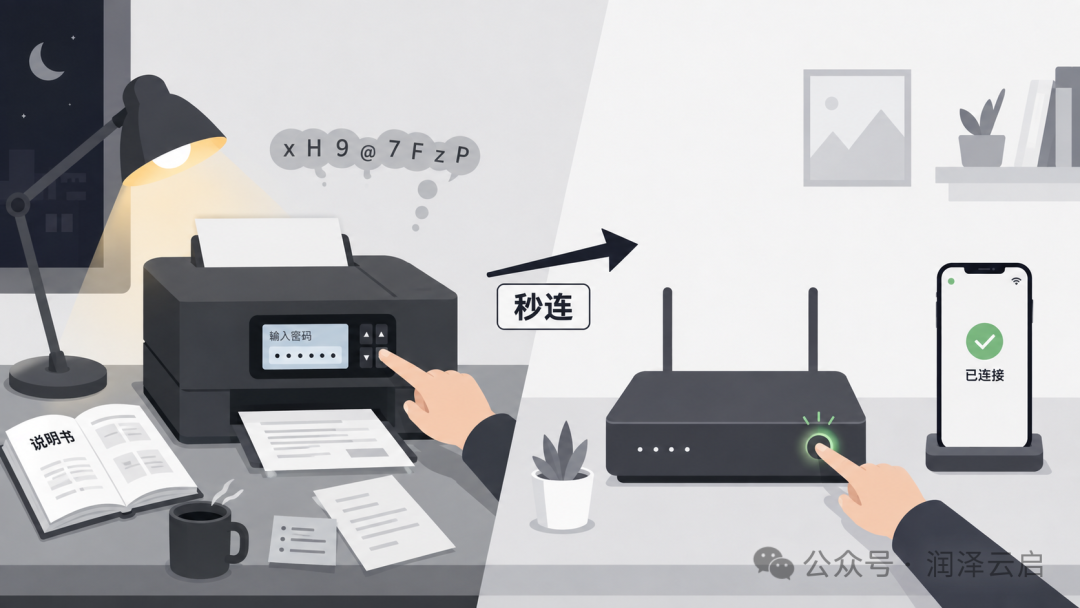
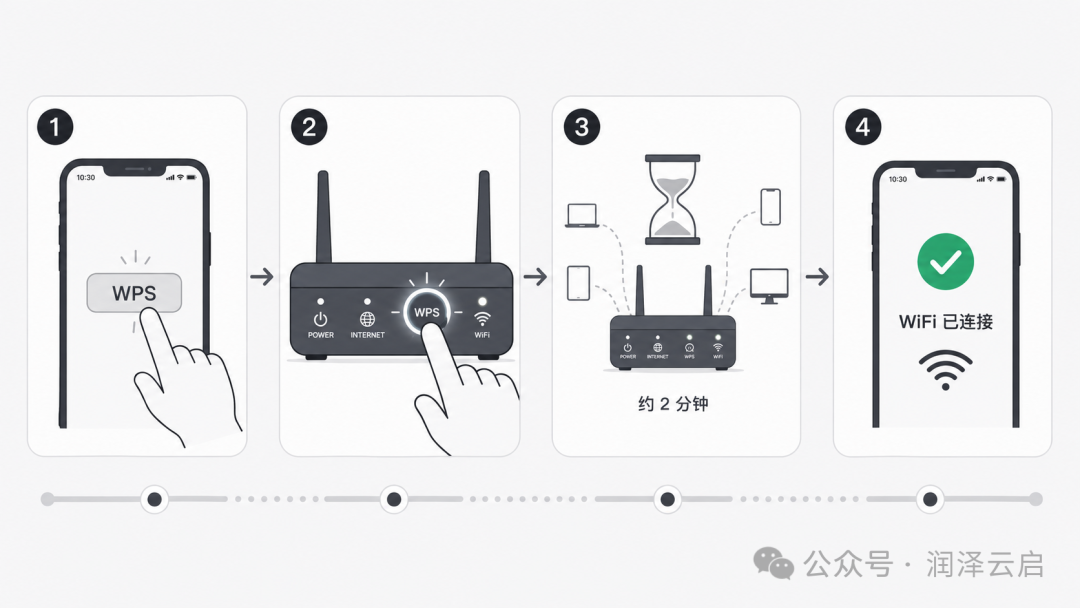
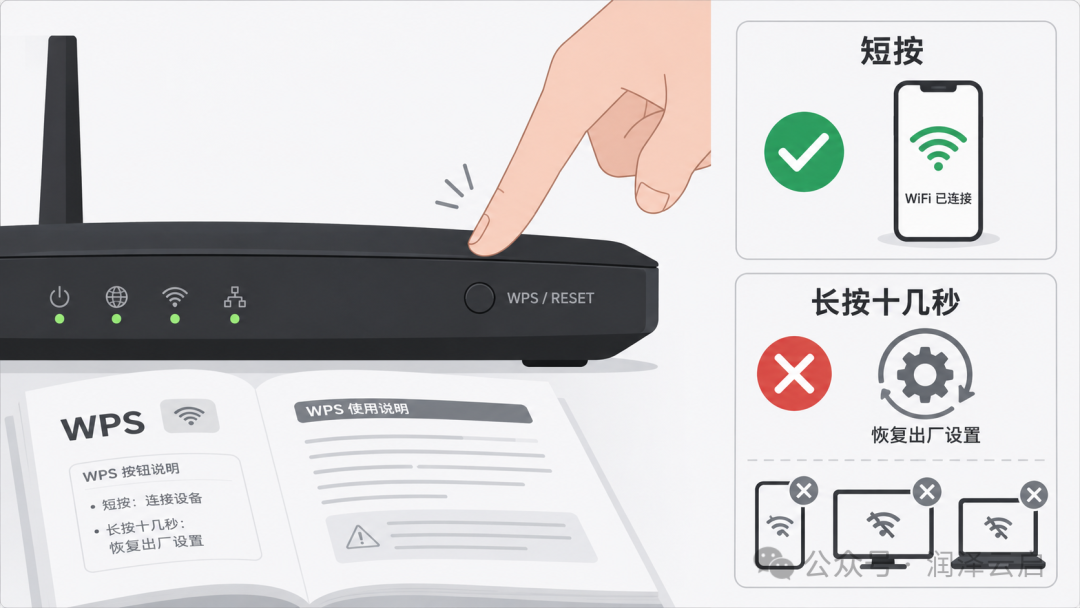
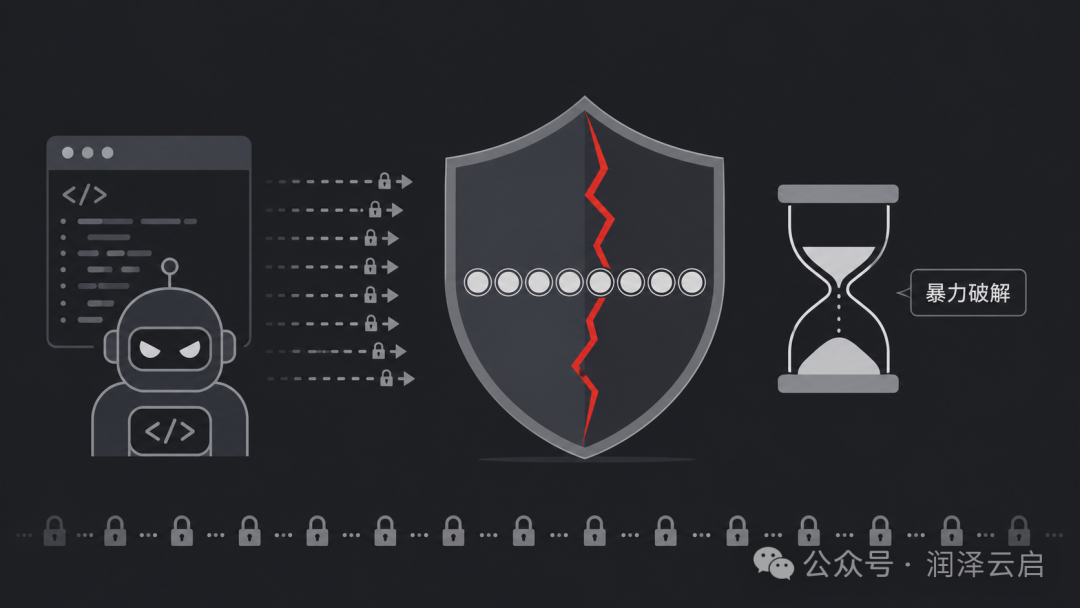
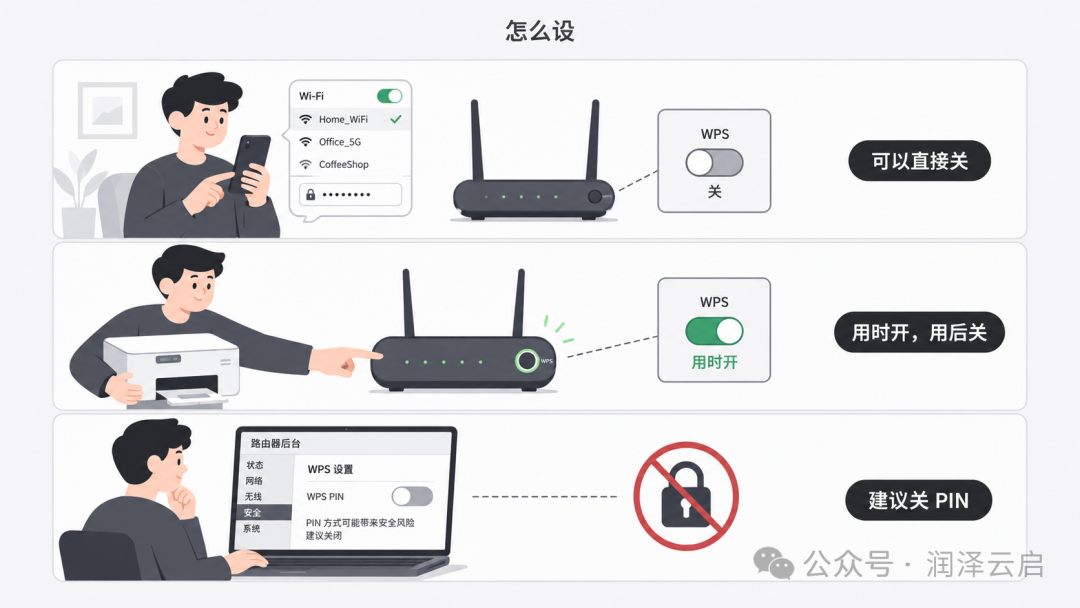
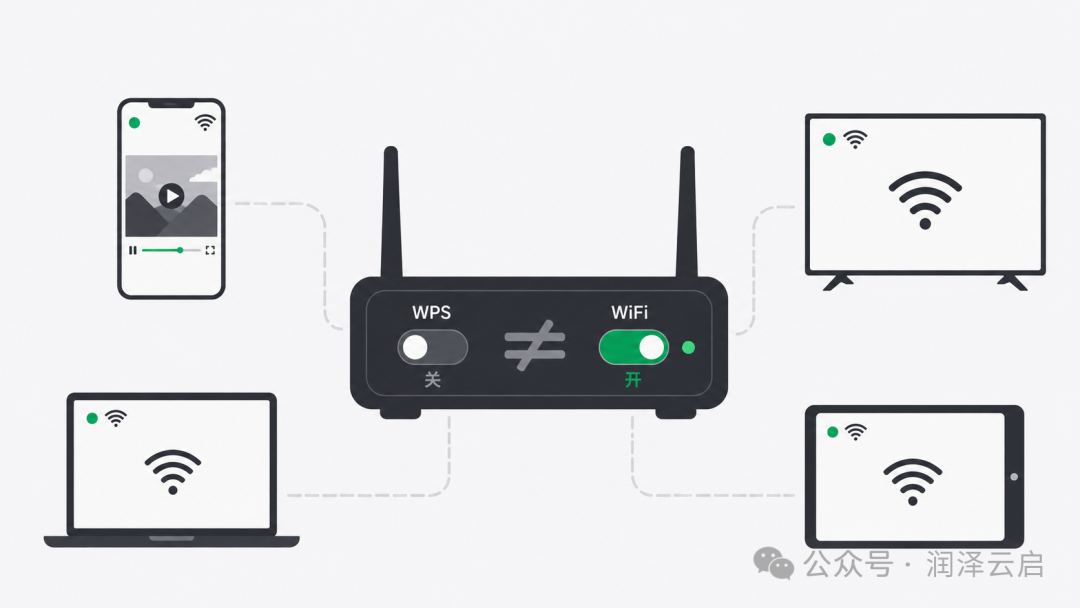
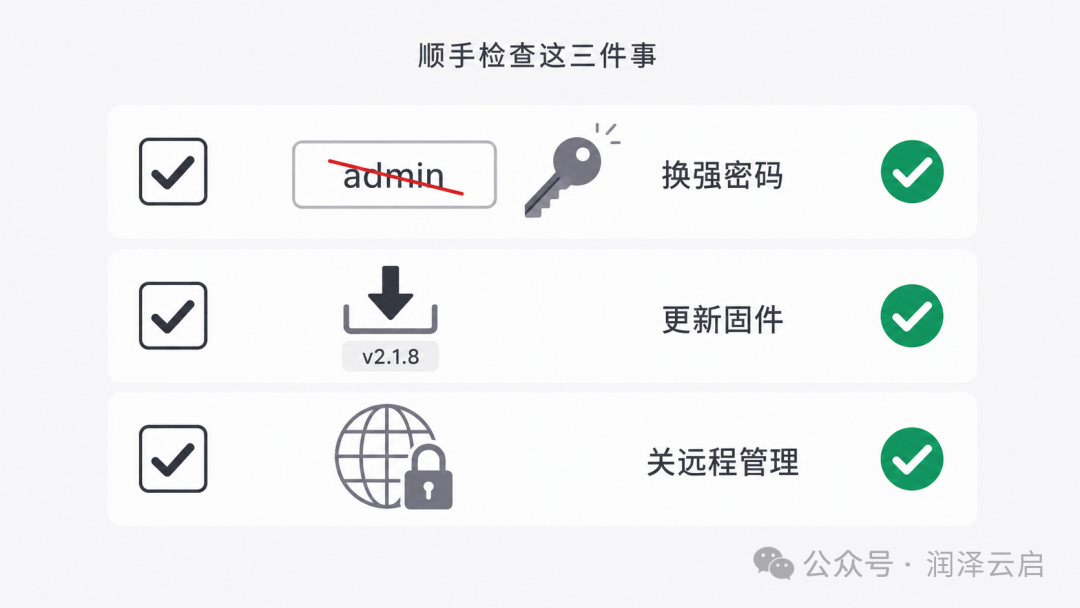
QUOTE 不需要的功能, 不必一直开着 。 如果你现在走到家里的路由器旁边,看一下背面或者侧面,很可能会看到一个按钮: WPS 。有些甚至写着:WPS / RESET。 很多人用了五年路由器,可能一次都没按过。也有人听别人说:这个按钮不能按,按了 WiFi 就没了。它到底是干什么的? 先给结论:WPS 是一个 “快速连接 WiFi” 的功能。它不是加速按钮,也不是重启按钮,更不是增强信号按钮。它最大的作用就是: 让支持 WPS 的设备更方便地加入你的 WiFi 。 REFERENCE TP-Link 今年 5 月更新的官方 WPS 说明仍将它定义为一种无需手动输入 WiFi 密码即可快速连接设备的方式;支持按钮、PIN 和设置向导等方式。 本文看点 01 WPS 到底是什么? 02 为什么有人建议关掉? 03 你家该怎么设置? 01 WHY WPS 想象一下:家里新买了一台打印机。它没有完整键盘,输入 WiFi 密码特别麻烦。你的密码又是 xH9@7FzP…… 在打印机的小屏幕上, 一个字符一个字符输入,非常痛苦 。 于是 WPS 提供了一种简单办法:在设备上选择 WPS 连接,然后按一下路由器 WPS 按钮,双方在一段很短的时间里 自动完成连接 。不用手动输入复杂 WiFi 密码。 这就是 WPS 最初存在的价值 。 02 HOW IT WORKS 以常见的按钮方式来说,通常是四步: 让设备进入 WPS 连接状态 按一下路由器上的 WPS 按钮 路由器在短时间内等待配对 设备成功加入 WiFi REFERENCE TP-Link 当前官方说明中,按钮方式也是推荐的连接方式之一;其部分型号要求在两分钟窗口内完成配对。 所以:WPS 按钮本身不是“危险按钮”。按一下也不会把整个路由器恢复出厂。但是—— 有个坑 。 03 SHARED BUTTON 部分路由器:WPS 和 RESET 可能使用 同一个物理按钮 。短按:WPS。长按:可能执行另外的功能。 REFERENCE TP-Link 当前部分设备说明就特别提醒,WPS 按钮应短按;不同型号的长按行为可能不同,因此具体要以自己的设备说明书为准。 所以看到 WPS/RESET,不要 长按十几秒试试看 。否则可能真的把路由器恢复设置,然后全家突然断网。 NOTE 看到「WPS / RESET」:短按是 WPS,长按可能恢复出厂设置——别长按十几秒“试试看”。 04 PIN RISK 真正的问题主要来自: WPS PIN 。WPS 除了按按钮连接,还存在 PIN 码连接方式。例如路由器提供一个 8 位 PIN,设备输入以后加入网络。听起来也很方便。 但 WPS PIN 机制历史上存在一个非常著名的问题: 暴力破解风险 。 「WPS PIN 存在被暴力破解的风险——美国网络安全机构早在 2011 年的安全警报中就指出了这一弱点。」 因此今天我们更推荐的思路是:如果要用 WPS, 优先使用临时的按钮配对方式 ,而不是长期依赖 PIN。 05 MODERN ROUTERS 不能简单说“所有现代路由器 WPS 都不安全”。不同厂商、不同型号、不同固件,实现方式都可能不同。而且路由器厂商这些年也做了很多改进。 但是从家庭网络的 最小权限原则 来说:如果你根本从来不用 WPS,那么就没有太大必要 一直开启一个不用的功能 。 REFERENCE TP-Link 在今年 6 月专门发布的 WPS 指南中给出的建议也非常直接:需要时使用按钮方式,避免 PIN 方式,不用时关闭 WPS。 06 WHAT TO DO 我给一个非常简单的答案。 说明你大概率也没用过,可以关闭。正常手机、电脑连接 WiFi 完全不受影响,你照样选择 WiFi 名称、输入密码、正常上网。 可以需要的时候打开,使用按钮方式,连接完成以后再关闭。 如果没有明确需求,建议关闭 PIN 方式。尤其不要为了方便把 PIN 截图发群里、贴墙上。 07 IPHONE 很多 iPhone 用户可能会发现:设置里根本没有 WPS。不是你没找到。 REFERENCE TP-Link 当前官方说明也明确:iOS 设备并不支持 WPS 连接。 iPhone 正常连接 WiFi:选择网络、输入密码,或者使用 Apple 设备之间的 WiFi 密码共享。所以对于全家主要使用 iPhone、iPad 的家庭, WPS 的实际使用频率可能更低 。 08 SAFE TO CLOSE 一般情况下不会。WPS 主要负责帮助设备完成加入 WiFi 的过程。已经正常连接并保存 WiFi 凭据的手机、电脑、电视、平板, 并不会因为你关闭 WPS 立刻全部掉线 。 「关闭 WPS ≠ 关闭 WiFi,这是两个完全不同的功能。」 09 TWO PATHS WPS 不是一个“新的 WiFi”,它只是 加入现有 WiFi 的一种快捷方式 。 传统方法 知道密码 → 输入密码 → 加入 WiFi WPS 按钮 设备请求连接 → 按路由器按钮 → 短时间授权 → 加入 WiFi 所以两种方式最终进入的, 还是同一个无线网络 。 10 NOT THE SAME 这两个名字特别容易让普通用户混淆。 WPS 设备怎么加入 WiFi (无线连接) UPnP 局域网设备怎么自动请求 网络端口映射 所以路由器后台看到三个字母,千万别只凭“看起来差不多”就 乱改 。 11 HOW TO DISABLE 不同品牌菜单不一样。常见位置可能在:无线设置、高级无线设置、WPS、系统参数。 例如 TP-Link 部分当前型号可以在 Advanced → Wireless → WPS,或者 System Tools → System Parameters → WPS 中管理。 但不要完全照抄文章里的路径。最稳妥的方法是:搜索“你的路由器型号 + WPS”,然后查看 厂商官方说明 。 12 CHECKLIST 既然已经进入路由器后台,可以顺手检查: 不要还是 admin、123456 或者设备默认密码。 看看有没有安全更新。 如果你根本不需要从互联网远程登录路由器后台,通常没必要随意开启。 REFERENCE 美国网络安全机构过去针对路由器安全的建议中,也同时包括关闭不必要的 WPS、使用强密码以及保持路由器固件更新。 ∞ THE END 路由器上的 WPS,不是一个“绝对危险,千万不能碰”的按钮。它本质上只是为了 让连接 WiFi 更方便 。 但家庭网络安全有一个特别简单的原则: 不需要的功能,不必一直开着 。 如果你需要 WPS,优先使用按钮临时配对。如果你从来不用,关掉也没什么损失。尤其是 WPS PIN,没有明确需求, 尽量不要长期依赖 。 阅读原文:点击这里 该文章在 2026/8/26 11:21:11 编辑过 |
关键字查询
相关文章
正在查询... 



|


 400 186 1886