[点晴永久免费OA]Paint.NET 实现 PS Ctrl+T 自由变换(8 个调整句柄)完整方法
当前位置:点晴教程→点晴OA办公管理信息系统
→『 经验分享&问题答疑 』
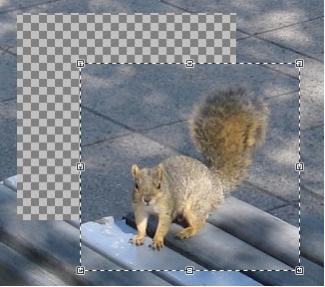
Paint.NET 没有 Ctrl+T 快捷键,但有两套对应 PS 自由变换的工具,你调不出 8 个控制点,核心原因是选错工具:选区工具激活时不会显示变换框,必须切换到「移动像素工具」才会出现 8 个缩放 / 旋转句柄。
一、标准操作(缩放 / 旋转选中像素,等同 PS Ctrl+T)
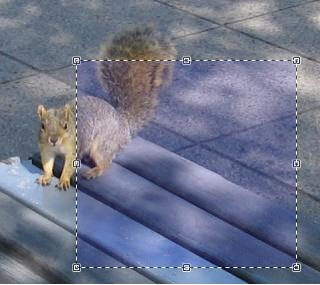
二、容易踩坑的 2 个错误(你看不到句柄的根源)坑 1:按 M 两次 / Shift+M(移动选区轮廓,不是像素)按 M 两次 = Move Selection(蓝色虚线框),只能修改选区蚂蚁线范围,不会改变图片像素,句柄是蓝色,只改选区框,不改图像,不是你要的缩放图片。
坑 2:停留在选框工具(S)只要当前工具是矩形 / 套索 / 魔棒(S),只会显示蚂蚁线,永远不会出现 8 个变换句柄,必须切 M 工具。 三、批量 / 精细变换备选(弹窗模式)如果需要精确数值缩放、透视、旋转,对应 PS「变换」菜单:
选中区域后,快捷键 Ctrl+Shift+Z,打开「旋转 / 缩放」面板,可输入精确角度、尺寸,支持翻转。 四、图层整体变换(无选区时)不画选区,直接按 M,整张图层自动出现 8 个句柄,等同于 PS 全图层 Ctrl+T。 五、快速操作总结
补充:想自定义快捷键模拟 Ctrl+T菜单:设置 → 快捷键,找到「Move Selected Pixels」,可自定义绑定 Ctrl+T,实现和 Photoshop 一模一样的触发习惯。 该文章在 2026/7/6 13:21:21 编辑过 |
关键字查询
相关文章
正在查询... 



|


 400 186 1886